Crie orçamentos profissionais em PDF gratuitamente! Gerador de orçamento online com logo, cálculos automáticos e histórico completo. Experimente agora - 100% gratuito.
[EDICãO]
Editando orcamentoClique em "Salvar Alteracoes" para atualizar o orcamento original
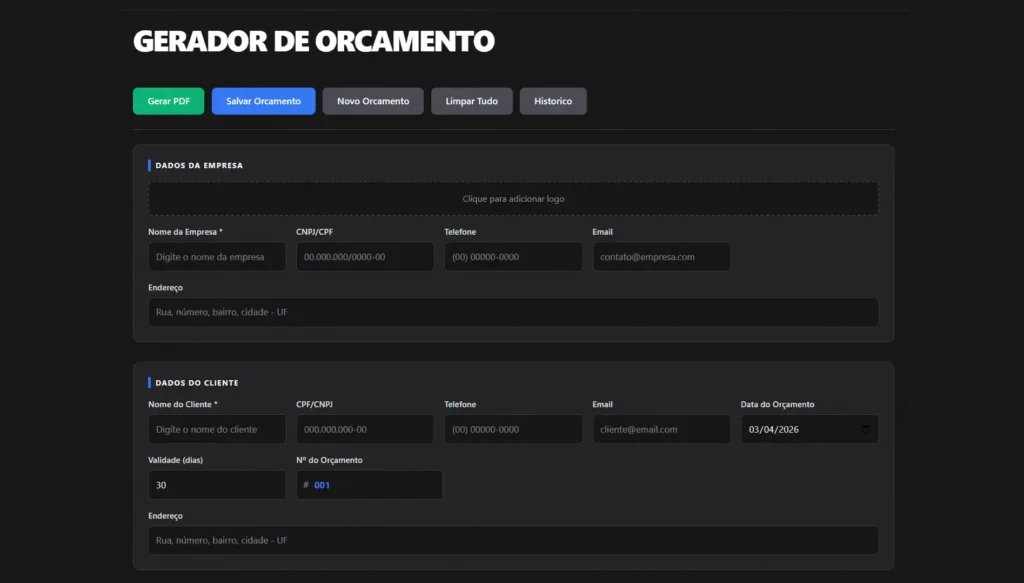
Dados da Empresa
Clique para adicionar logo
Dados do Cliente
#
Publicidade
Continua Abaixo
Produtos / Serviços
Descrição
Qtd
Valor Unit. (R$)
Total (R$)
Subtotal:R$ 0,00
Desconto:R$ 0,00
Impostos:R$ 0,00
Outras Taxas:R$ 0,00
TOTAL:R$ 0,00
Observações
Publicidade
Continua Abaixo
Historico de Orcamentos
Nenhum orçamento salvo ainda.
Toda venda começa com um número. A forma como esse número é apresentado e com que clareza, com que velocidade e com que aparência, determina se o cliente percebe profissionalismo ou amadorismo antes mesmo de avaliar o preço. Um gerador de orçamento é a ferramenta que cuida exatamente dessa primeira impressão.
Definição: da planilha ao documento profissional
Um gerador de orçamento é um sistema online que automatiza a montagem de documentos comerciais. Em vez de abrir uma planilha, ajustar fórmulas, reformatar células e exportar manualmente para PDF, o profissional preenche campos estruturados (dados da empresa, dados do cliente, itens com quantidade e valor unitário) e a ferramenta calcula os totais, aplica descontos e impostos, e gera um arquivo pronto para envio.
O resultado não é apenas visual. A automação elimina uma classe inteira de erros: o desconto calculado na cabeça, o CNPJ digitado errado, o total que não atualiza porque alguém quebrou a fórmula. Cada um desses erros tem custo, seja de credibilidade, de tempo de retrabalho e, em alguns casos, de valor cobrado a menos.
O erro mais comum é confundir velocidade com pressa. Muitos profissionais adotam um gerador de orçamento pensando que o ganho principal é gerar o documento mais rápido. Mas o ganho real é a consistência. Um orçamento gerado na segunda-feira e outro gerado na sexta devem ter exatamente a mesma aparência, a mesma estrutura e os mesmos campos, independentemente do humor, do cansaço ou da pressa do momento. Ferramentas que salvam o rascunho automaticamente, como o gerador do Marketing Team, que preserva os dados do formulário a cada alteração e mantém o rascunho ativo por até 90 dias, resolvem um problema que a maioria dos profissionais só descobre quando perde horas de preenchimento por um fechamento acidental de aba.
Diferença entre orçamento, proposta e nota fiscal
Os três documentos vivem no mesmo fluxo comercial, mas têm funções e pesos jurídicos diferentes. Misturá-los é um erro que prejudica tanto a comunicação com o cliente quanto a organização interna.
O orçamento é uma declaração de intenção de preço. Ele diz: “se você contratar este serviço nestas condições, o valor será este.” Não gera obrigação jurídica automática, mas estabelece o escopo e o custo de referência da negociação. Tem validade definida (geralmente 15 a 30 dias) porque preços de insumos, horas de trabalho e condições de mercado mudam.
A proposta comercial é mais ampla. Ela inclui o orçamento, mas vai além, pois apresenta a empresa, descreve a metodologia, justifica o valor e trata objeções antes que o cliente as levante. É o documento certo quando o ciclo de venda é longo, o valor é alto ou a decisão envolve mais de uma pessoa no lado do cliente.
A nota fiscal, por sua vez, é um documento fiscal emitido depois da venda. Ela registra uma operação que já ocorreu, não uma intenção. Confundir orçamento com nota fiscal é mais comum do que parece em pequenas empresas que operam no limite da informalidade, e o risco é duplo: ou o cliente entende que já deve pagar antes de concordar com o escopo, ou o profissional emite o documento fiscal sem ter a venda fechada.
A tendência pouco óbvia aqui é a valorização do orçamento como ferramenta de marketing. Em mercados competitivos — reformas, design, consultoria, fotografia — o orçamento é frequentemente o primeiro contato visual que o cliente tem com a marca. Um documento bem feito, com logo, numeração sequencial e campo de validade preenchido, comunica organização antes de qualquer argumento verbal.
Quais profissionais e empresas mais se beneficiam
A resposta intuitiva é “qualquer um que venda algo”. A resposta analítica é mais precisa: os maiores beneficiários são profissionais que emitem orçamentos com frequência, escopo variável e múltiplos clientes simultâneos.
Prestadores de serviço autônomos — designers, fotógrafos, arquitetos, consultores de marketing, desenvolvedores freelance — estão no topo dessa lista. Para eles, o orçamento é gerado caso a caso, com itens diferentes a cada vez, e o volume de negociações em paralelo torna o controle manual propenso a confusão: qual versão foi enviada para qual cliente? O desconto combinado por telefone estava no documento?
Pequenas empresas de serviços com equipes enxutas — reformas, instalações elétricas, paisagismo, eventos — enfrentam o mesmo problema com a agravante da mobilidade: o orçamento precisa ser gerado no campo, às vezes durante a visita técnica, e enviado antes que o cliente esfrie.
O perfil que menos costuma reconhecer a própria necessidade são profissionais liberais que atendem poucos clientes de alto valor. Médicos, advogados e consultores especializados tendem a tratar o orçamento como uma formalidade e o fazem de forma improvisada justamente porque a frequência é baixa. O problema aparece quando um cliente retorna meses depois questionando o que estava incluído no escopo original, e o “orçamento” era um e-mail informal sem numeração, sem data de validade e sem cópia salva.
Um gerador de orçamento com histórico persistente e numeração automática, onde cada documento recebe um identificador sequencial e fica acessível para edição e consulta posteriores, resolve esse problema antes que ele apareça.
Como funciona o gerador de orçamento do Marketing Team
Conhecer uma ferramenta pela lista de recursos é diferente de entender como ela se encaixa no fluxo real de trabalho. Esta seção percorre o gerador de orçamento do Marketing Team do início ao fim — não como catálogo de funcionalidades, mas como descrição de um processo que vai da primeira informação digitada até o arquivo PDF na pasta de downloads.
Tela de um gerador de orçamento online com opções para criar, editar e salvar orçamentos de forma rápida e eficiente, ideal para empresas.
Passo a passo: Como usar o gerador de orçamento
Tempo necessário: 5 minutos
Criar um orçamento profissional não precisa ser um processo demorado ou fragmentado. Com um fluxo contínuo e salvamento automático, é possível sair do upload da logo até o PDF final sem interrupções, mantendo tudo organizado e sempre acessível. Esse processo foi pensado para reduzir retrabalho, evitar perdas de informação e dar mais agilidade no dia a dia.
Faça o upload da logo
Comece enviando a logo da empresa (imagem). Ela será exibida imediatamente no formulário e salva no navegador, ficando disponível automaticamente nas próximas sessões.
Preencha os dados da empresa
Insira as informações da empresa emissora (nome, CNPJ, contato, etc.).
Adicione os dados do cliente
Informe os dados do cliente que receberá o orçamento.
Configure as informações do orçamento
Defina número, data de emissão e validade. Esses campos ajudam na organização e rastreabilidade.
Inclua os itens do orçamento
Liste produtos ou serviços com descrição, quantidade e valores.
Revise os valores financeiros
Confira totais, impostos e condições antes de gerar o documento.
Gere o PDF
Clique em “Gerar PDF”. O sistema cria automaticamente o orçamento em PDF completo com logo, cabeçalho, tabela de itens, campos de assinatura e muito mais.
Campos essenciais: empresa, cliente, itens, impostos e descontos
O formulário é dividido em blocos com responsabilidades distintas, e entender o que pertence a cada bloco evita retrabalho.
O bloco da empresa reúne os dados do emissor: nome, CNPJ, telefone, e-mail e endereço. Esses campos são preenchidos uma vez e recuperados automaticamente nas sessões seguintes, porque o sistema salva o estado do formulário no navegador. Na prática, o profissional configura seus dados uma única vez e os encontra prontos em todos os orçamentos subsequentes.
O bloco do cliente é preenchido a cada novo orçamento: nome, CPF ou CNPJ, telefone, e-mail e endereço. Não há campo para indicar o tipo de documento — o sistema aceita qualquer identificação no campo de documento, o que é conveniente para quem atende tanto pessoas físicas quanto jurídicas sem precisar alternar entre modos.
Os itens são o núcleo do orçamento. Cada linha tem três entradas: descrição, quantidade e valor unitário. O total da linha é calculado e exibido automaticamente a cada alteração, sem necessidade de confirmação. Não há limite de itens — novas linhas são adicionadas com um clique e removidas individualmente sem afetar as demais.
O bloco financeiro é onde a maioria das ferramentas simplifica demais e perde utilidade. O gerador do Marketing Team trabalha com quatro variáveis independentes: desconto em percentual, desconto em valor fixo, imposto em percentual e outras taxas em valor fixo. Essas quatro variáveis podem ser usadas simultaneamente, e o sistema aplica a lógica correta na sequência certa — primeiro os descontos sobre o subtotal, depois o imposto sobre o valor com desconto, depois as taxas adicionais. O total final reflete exatamente esse encadeamento.
A tendência pouco óbvia aqui é o uso do campo de “outras taxas” para itens que não são produtos nem serviços — frete, deslocamento, custo de material de terceiros. Profissionais que incluem esses valores diretamente nos itens da tabela distorcem a leitura do orçamento: o cliente vê “frete” listado ao lado de “hora de consultoria” e perde a clareza sobre o que está pagando por trabalho e o que está pagando por custo operacional. Separar esses valores no campo correto deixa o documento mais transparente e a negociação mais limpa.
Numeração automática: como o sistema organiza seus orçamentos
Cada orçamento recebe um número sequencial gerado automaticamente com base no histórico salvo. O sistema lê todos os orçamentos armazenados, identifica o maior número registrado e atribui o próximo na sequência, sempre com três dígitos — 001, 002, 003, e assim por diante.
Esse comportamento tem uma consequência prática importante: o número do orçamento não é apenas uma referência visual. Ele funciona como um identificador rastreável ao longo de toda a negociação. Quando o cliente responde por e-mail perguntando sobre “o orçamento 007”, não há ambiguidade. Quando o profissional precisa localizar um documento de três meses atrás, pode buscar pelo número no histórico da ferramenta em vez de vasculhar pastas de arquivos ou threads de e-mail.
O número também pode ser editado manualmente, o que é útil em situações específicas — como quando o profissional está migrando de outra ferramenta e quer manter a continuidade da numeração existente, começando a partir do 043 em vez do 001. O sistema respeita o valor inserido e usa-o como base para os incrementos seguintes.
Validade, observações e condições de pagamento
O campo de validade registra por quantos dias o orçamento permanece em vigor. O valor padrão é 30 dias, mas pode ser ajustado livremente. Essa informação aparece no documento gerado tanto na área de cabeçalho quanto no texto declarativo que o sistema insere automaticamente no PDF — uma frase que resume o orçamento, menciona o valor total e indica a validade, funcionando como uma cláusula mínima de contexto sem que o profissional precise redigir nada.
O campo de observações é livre e serve como espaço para qualquer informação que não caiba nos campos estruturados: condições de pagamento, forma de entrega, escopo negociado verbalmente que precisa ser registrado por escrito, exclusões do serviço, penalidades por cancelamento. Esse campo aparece no PDF em uma seção própria, com título destacado, para que o cliente não o confunda com os itens do orçamento.
O erro mais frequente com o campo de observações é deixá-lo em branco por pressa e depois precisar reenviar o orçamento com um adendo por e-mail. Acordos verbais que não estão no documento não existem juridicamente — e um campo de texto aberto no próprio orçamento é o lugar mais simples e mais eficaz para registrá-los antes que se tornem uma disputa.
Como adicionar sua logo e gerar um PDF com identidade visual
O PDF é o momento em que o orçamento sai do formulário e chega ao cliente. É o único elemento da negociação que o cliente pode salvar, imprimir, encaminhar para outra pessoa e reler dias depois — sem que o profissional esteja presente para dar contexto. Por isso, a qualidade visual e a estrutura do documento importam tanto quanto os números que ele contém.
Upload de imagem: formatos aceitos e pré-visualização
O processo de adicionar a logo começa com um clique na área de upload no canto superior do formulário. O sistema abre o seletor de arquivos nativo do navegador, aceita os formatos de imagem mais comuns — PNG, JPG e similares — e, ao confirmar a seleção, exibe uma pré-visualização imediata no próprio formulário, no espaço exato onde a logo aparecerá no documento final.
Não há etapa de confirmação separada, redimensionamento manual nem configuração de posição. O sistema lê o arquivo localmente, sem enviá-lo a nenhum servidor, converte-o para um formato que pode ser incorporado diretamente no PDF e o armazena no navegador. A partir desse ponto, a logo está disponível em todos os orçamentos gerados naquele dispositivo, em todas as sessões futuras, sem necessidade de novo upload.
O redimensionamento é feito automaticamente pelo sistema durante a geração do PDF. A logo é ajustada para caber dentro de uma área definida no canto superior esquerdo do documento — com proporções preservadas, sem distorção — independentemente do tamanho original do arquivo enviado. Uma logo horizontal e uma logo quadrada são tratadas de formas diferentes para que ambas ocupem o espaço disponível de forma equilibrada.
O erro mais comum aqui é usar um arquivo de logo com fundo branco em vez de fundo transparente. Em documentos impressos sobre papel branco, a diferença é invisível. Em documentos exibidos em tela — especialmente em interfaces com modo escuro ou em PDFs abertos em leitores com fundo cinza — o retângulo branco ao redor da logo trai a falta de cuidado com o arquivo. A boa prática é sempre exportar a logo em PNG com fundo transparente antes de fazer o upload em qualquer ferramenta de orçamento.
O que aparece no PDF gerado: estrutura completa do documento
O documento gerado pelo Marketing Team segue uma hierarquia visual clara, construída para guiar o olhar do cliente da identificação das partes até os valores, nessa ordem.
O cabeçalho traz a logo no canto superior esquerdo e o nome da empresa emissora no canto superior direito. Abaixo, em destaque tipográfico, aparece a palavra “ORÇAMENTO” acompanhada da data por extenso — dia, mês e ano escritos por completo, não em formato numérico abreviado. Na linha seguinte, o número do orçamento à esquerda e o prazo de validade à direita completam o cabeçalho sem sobrecarregá-lo.
Uma linha divisória separa o cabeçalho da seção de partes, que é organizada em duas colunas: o bloco do cliente à esquerda, sob o rótulo “Orçado para”, e o bloco da empresa à direita, sob o rótulo “Orçado por”. Cada bloco exibe nome, documento, telefone, e-mail e endereço, na medida em que esses campos foram preenchidos. Campos deixados em branco simplesmente não aparecem no documento — não há espaços vazios ou rótulos sem valor.
A tabela de itens vem a seguir, com cabeçalho em fundo escuro e linhas alternando entre branco e cinza claro para facilitar a leitura em orçamentos com muitos itens. Cada linha exibe número sequencial, descrição, valor unitário, quantidade e total. Abaixo da tabela, os totais são apresentados em cascata — subtotal, desconto (se houver), impostos (se houver), outras taxas (se houver) — e o valor final aparece em destaque, sobre fundo escuro, como âncora visual da página.
O sistema insere automaticamente um parágrafo declarativo que resume o orçamento em linguagem corrida: menciona o nome da empresa emissora, o nome do cliente, o valor total e o prazo de validade. Esse texto funciona como uma cláusula de contexto mínima, útil quando o PDF é encaminhado para terceiros ou anexado a um processo interno do cliente.
Se o campo de observações foi preenchido, ele aparece em uma seção própria, com título em negrito, separada dos itens e dos totais. Por fim, o documento fecha com duas linhas de assinatura — uma identificada como “Cliente” e outra como “Emissor / Fornecedor” — e um rodapé centralizado com o número do orçamento e a data de geração.
A tendência pouco óbvia aqui diz respeito ao campo de assinatura. A maioria dos profissionais trata as linhas de assinatura como um elemento decorativo ou como formalidade anacrônica em um mundo de contratos digitais. Na prática, para serviços de menor valor onde não há contrato formal, o orçamento assinado é o único registro físico do acordo. Clientes que assinariam um papel raramente questionar o escopo depois. Incluir a assinatura — mesmo que o documento seja enviado por e-mail e devolvido fotografado — cria um ponto de comprometimento que reduz disputas posteriores.
Como baixar, renomear e compartilhar o arquivo
Ao clicar em “Gerar PDF”, o download começa automaticamente assim que o documento é montado. O arquivo já chega com um nome estruturado que inclui o número do orçamento, o nome do cliente sem espaços e a data de geração no formato ISO — por exemplo, Orcamento_007_Maria_Silva_2025-03-14.pdf. Esse padrão de nomenclatura elimina a necessidade de renomear o arquivo antes de enviá-lo, e torna a organização em pastas trivial: os arquivos se ordenam cronologicamente por padrão.
O PDF gerado é um arquivo padrão, compatível com qualquer leitor — Adobe Acrobat, visualizadores nativos do Windows e macOS, aplicativos de leitura em dispositivos móveis. Não há dependência de software proprietário, sem necessidade de conta para abrir, e o arquivo pode ser impresso diretamente do leitor com qualidade adequada para documentos em papel A4.
O compartilhamento segue o fluxo habitual de qualquer arquivo: anexo em e-mail, envio por WhatsApp, upload em plataformas de gestão de projetos ou armazenamento em nuvem. A ferramenta gera o arquivo e encerra sua responsabilidade ali — o canal de envio é escolha do profissional, sem restrições impostas pelo sistema.
Um detalhe que passa despercebido até fazer diferença: os acentos e caracteres especiais do português são tratados na geração do PDF por um processo interno de transliteração — “ç” vira “c”, “ã” vira “a” — para garantir compatibilidade universal com leitores de PDF que não suportam todos os conjuntos de caracteres. O resultado visível no documento é um texto sem acentos, o que pode causar estranhamento na primeira vez. Isso não é um erro de digitação: é uma escolha técnica deliberada para garantir que o arquivo abra corretamente em qualquer sistema operacional, em qualquer país, sem caracteres corrompidos ou substituídos por símbolos irreconhecíveis.
Seus dados estão seguros? Privacidade e armazenamento local
A pergunta sobre segurança é legítima e merece uma resposta direta antes de qualquer explicação técnica: os dados inseridos no gerador de orçamento do Marketing Team não saem do seu dispositivo. Nenhuma informação — nome do cliente, CNPJ, valores, endereço — é transmitida para servidores externos, armazenada em nuvem ou acessível por terceiros. O sistema opera inteiramente dentro do próprio navegador, usando um mecanismo de armazenamento local chamado localStorage, que funciona como uma memória privada vinculada ao navegador e ao dispositivo que você está usando.
Essa arquitetura tem uma consequência direta para a privacidade: não existe base de dados central que possa ser comprometida, porque não existe base de dados central. Se alguém invadir os servidores do Marketing Team amanhã, seus orçamentos não estarão lá.
Como o autosave funciona: rascunho preservado por 90 dias
O salvamento automático é acionado a cada vez que qualquer campo do formulário é alterado. Há um intervalo de 1,2 segundo entre a última digitação e o momento em que o sistema grava o estado atual — um tempo curto o suficiente para não perceber, longo o suficiente para não gravar a cada tecla pressionada e sobrecarregar o processamento.
O que é salvo nesse rascunho automático é o estado completo do formulário: dados da empresa, dados do cliente, todos os itens com suas quantidades e preços, os parâmetros financeiros e o conteúdo do campo de observações. A logo é armazenada separadamente, mas também persiste entre sessões.
O rascunho permanece disponível por 90 dias a partir da última modificação. Esse prazo cobre a grande maioria dos ciclos de negociação — da elaboração do orçamento até o fechamento ou a desistência do cliente. Após 90 dias sem atividade, o sistema descarta automaticamente o rascunho para não acumular dados desatualizados indefinidamente.
Se o profissional estava no meio de uma edição de um orçamento existente — não um rascunho novo, mas um documento já salvo no histórico que foi aberto para revisão — o sistema também preserva essa informação. Na próxima sessão, o formulário reabre no mesmo orçamento, com um banner identificando qual documento está em edição, para que não haja dúvida sobre o contexto antes de fazer qualquer alteração.
A tendência pouco óbvia aqui é o comportamento diferente entre o autosave de rascunho e o salvamento explícito no histórico. O autosave é uma rede de segurança contra perda acidental — ele preserva o estado do trabalho em andamento, mas não cria uma entrada no histórico de orçamentos. Para que um orçamento apareça no histórico, seja buscável por nome de cliente e receba seu número definitivo, é necessário clicar em “Salvar Orçamento”. Profissionais que confiam exclusivamente no autosave descobrem esse detalhe quando precisam localizar um documento pelo histórico e não o encontram — o rascunho existe, mas não está catalogado.
Dados ficam no seu navegador, não em servidores externos
O localStorage é um espaço de armazenamento que os navegadores modernos disponibilizam para aplicações web. Funciona de forma análoga a um arquivo salvo no computador: o dado está lá, acessível para a aplicação que o criou, mas não vai a lugar nenhum por conta própria.
Algumas implicações práticas merecem atenção. Primeiro, os dados são vinculados ao navegador específico e ao perfil de usuário naquele navegador. Se o profissional preenche orçamentos no Chrome e depois abre a ferramenta no Firefox, o histórico e o rascunho não estarão disponíveis — cada navegador mantém seu próprio armazenamento isolado. O mesmo vale para dispositivos diferentes: orçamentos salvos no computador do escritório não aparecem no notebook de casa.
Segundo, limpar os dados de navegação — cookies e dados de sites — apaga o histórico de orçamentos junto. Essa é a principal vulnerabilidade prática do armazenamento local: não é o ataque externo que coloca os dados em risco, é a manutenção de rotina feita sem atenção. Ferramentas de limpeza automática de navegador, configuradas para rodar periodicamente, podem apagar meses de histórico sem aviso visível.
O erro mais comum relacionado a esse ponto não é técnico — é organizacional. Profissionais que usam o histórico da ferramenta como arquivo definitivo dos orçamentos emitidos, sem manter cópias dos PDFs gerados em outro local, ficam expostos a esse risco. A prática correta é tratar o histórico da ferramenta como um espaço de trabalho ativo — conveniente para editar, buscar e reenviar — e manter os PDFs exportados salvos em uma pasta local ou em serviço de nuvem como arquivo de referência permanente.
Terceiro, como os dados não passam por nenhum servidor, não há autenticação de usuário. Qualquer pessoa com acesso ao navegador e ao perfil de usuário pode abrir a ferramenta e ver o histórico de orçamentos. Em computadores compartilhados — ambientes de coworking, computadores de uso familiar — isso pode ser relevante dependendo do nível de confidencialidade dos dados dos clientes.
O que acontece se você fechar a aba antes de salvar
A resposta direta: nada se perde. O autosave já gravou o estado do formulário 1,2 segundo após a última alteração. Fechar a aba, fechar o navegador, reiniciar o computador ou até perder energia — em nenhum desses cenários o rascunho em andamento é apagado.
Quando a ferramenta é aberta novamente, o sistema lê o armazenamento local, identifica o rascunho mais recente e preenche o formulário automaticamente com todos os dados que estavam presentes no momento do fechamento. O profissional retoma exatamente de onde parou, sem nenhuma etapa de recuperação manual.
Se havia um orçamento específico em modo de edição — um documento do histórico aberto para revisão — o sistema também restaura esse contexto. O banner de edição reaparece, identificando qual orçamento está sendo modificado, e os botões de ação refletem o modo correto: “Salvar Alterações” em vez de “Salvar Orçamento”.
O único cenário em que o rascunho não é recuperado é quando o profissional, na sessão anterior, clicou em “Limpar Dados” — uma ação que requer confirmação explícita e apaga intencionalmente o estado do formulário. Fechamentos acidentais nunca acionam esse comportamento. A limpeza só ocorre por decisão deliberada do usuário.
Esse nível de resiliência muda o comportamento de trabalho de uma forma que parece pequena mas tem impacto real: o profissional para de tratar o formulário com a ansiedade de quem precisa salvar constantemente para não perder progresso. Orçamentos complexos, com muitos itens e condições negociadas, podem ser elaborados ao longo de horas — ou de dias, em negociações longas — sem nenhum ritual de salvamento manual entre uma sessão e outra.
Histórico, edição e gestão de múltiplos orçamentos
Gerar um orçamento é a parte visível do processo. A parte que determina a eficiência operacional de verdade é o que acontece depois: localizar um documento emitido semanas atrás, corrigir um valor negociado por telefone, reenviar uma versão atualizada sem duplicar o registro. É nesse território — o da gestão do volume — que a diferença entre uma ferramenta dedicada e uma planilha se torna impossível de ignorar.
Como salvar, buscar e filtrar orçamentos por cliente
Salvar um orçamento no histórico é uma ação explícita e distinta do autosave de rascunho. Após preencher o formulário, o profissional clica em “Salvar Orçamento” — e só a partir desse momento o documento recebe seu número definitivo, é catalogado no histórico e fica disponível para busca e consulta posteriores. O sistema exige que pelo menos o nome da empresa e o nome do cliente estejam preenchidos antes de aceitar o salvamento, o que evita entradas sem contexto que poluem o histórico com registros inutilizáveis.
O histórico é acessado por um modal que lista todos os orçamentos salvos em ordem cronológica inversa — o mais recente aparece no topo. Cada entrada exibe o número do orçamento, o nome do cliente, o nome da empresa emissora, a data do último salvamento ou edição, a quantidade de itens e o valor total calculado. Essa densidade de informação por cartão permite identificar o documento certo com uma leitura rápida, sem precisar abrir cada um.
A busca filtra em tempo real à medida que o profissional digita. O termo inserido é comparado contra todo o conteúdo visível no cartão — número, nome do cliente, nome da empresa — e os resultados que não correspondem desaparecem imediatamente. Não há botão de confirmar, não há espera: a lista responde a cada caractere digitado. Para quem mantém dezenas de orçamentos salvos, essa busca transforma uma tarefa que levaria minutos em uma operação de dois segundos.
O erro mais comum nessa etapa é usar o campo de cliente de forma inconsistente ao longo do tempo. Ora o profissional digita “Maria Silva”, ora digita “Maria S.”, ora digita o nome da empresa em vez do nome da pessoa. Quando precisa buscar todos os orçamentos de um cliente específico, nenhum filtro de texto resolve inconsistências de cadastro — o resultado é uma lista incompleta e a sensação de que o histórico “não funciona”. A boa prática é definir um padrão de preenchimento desde o início: sempre nome completo, sempre o mesmo campo para pessoa física versus razão social para pessoa jurídica.
Editando um orçamento já enviado sem criar um duplicado
Orçamentos precisam ser revisados. Um item foi esquecido, um desconto foi negociado depois do envio, o prazo de validade precisa ser estendido porque o cliente pediu mais tempo para decidir. Em ferramentas sem modo de edição estruturado, a solução habitual é criar um novo orçamento do zero — ou pior, enviar o original com uma mensagem de e-mail explicando as alterações verbalmente.
O gerador do Marketing Team resolve isso com um modo de edição explícito. Ao clicar em “Editar” em qualquer entrada do histórico, o sistema carrega todos os dados daquele orçamento de volta ao formulário e ativa um banner visível no topo da página, identificando qual documento está em edição — com o número do orçamento destacado e uma instrução clara de que as alterações serão aplicadas ao registro original, não a um novo documento.
Nesse modo, os botões de ação mudam de texto: “Salvar Orçamento” torna-se “Salvar Alterações”, sinalizando ao profissional que a operação vai atualizar o registro existente. O histórico reflete a mudança com um marcador de data de edição distinto da data de criação original — o cartão exibe “Editado em” em vez de “Salvo em”, preservando a rastreabilidade do documento.
O orçamento em edição recebe uma marcação visual no próprio histórico: um indicador “Em edição” aparece no cartão correspondente, e o botão de abrir aquela entrada fica desabilitado enquanto o documento já está carregado no formulário. Isso evita que o profissional abra o mesmo orçamento duas vezes em abas diferentes e gere conflito de versões.
A tendência pouco óbvia aqui é que o modo de edição muda a relação do profissional com o orçamento como documento vivo. Em vez de tratar cada versão enviada como final e imutável — criando “Orçamento_v2”, “Orçamento_v3_FINAL” como arquivos separados — o profissional passa a manter um registro único e atualizado de cada negociação. O histórico deixa de ser um arquivo morto e passa a ser um painel de acompanhamento das negociações em curso.
Gerador de orçamento vs. planilha: comparativo definitivo
A planilha tem argumentos genuínos a seu favor. É gratuita, está disponível em praticamente qualquer dispositivo, não exige aprendizado de uma nova ferramenta e oferece flexibilidade irrestrita de formatação. Para alguém que emite dois ou três orçamentos por mês, com estrutura idêntica e clientes recorrentes, uma planilha bem montada pode ser suficiente indefinidamente.
O problema começa quando o volume cresce, quando os orçamentos variam em complexidade ou quando mais de uma pessoa na empresa precisa emiti-los. Nesse ponto, as limitações da planilha deixam de ser inconvenientes menores e passam a gerar custo real.
O primeiro ponto de ruptura é a consistência visual. Uma planilha editada por múltiplas pessoas ao longo do tempo inevitavelmente deriva — alguém ajusta uma coluna, outro muda uma fonte, um terceiro quebra uma fórmula sem perceber. O resultado é um conjunto de documentos que parecem ter sido emitidos por empresas diferentes. Um gerador estruturado produz documentos visualmente idênticos independentemente de quem preencheu o formulário, em qual dispositivo e em qual momento.
O segundo ponto é o cálculo financeiro encadeado. Em uma planilha, aplicar desconto percentual sobre o subtotal, depois imposto sobre o valor com desconto, depois taxas adicionais sobre o resultado exige uma cadeia de fórmulas que precisa ser construída corretamente uma vez e nunca tocada depois. Qualquer edição nessa cadeia — uma célula apagada, uma referência quebrada — produz totais errados que podem não ser percebidos antes do envio. O gerador calcula essa sequência internamente, sem exposição a erros de edição.
O terceiro ponto é o histórico e a rastreabilidade. Em uma planilha, o histórico é a pasta de arquivos do computador, organizada da forma que cada profissional escolheu — ou não escolheu. Localizar um orçamento de três meses atrás exige lembrar o nome do arquivo, a pasta onde foi salvo e qual versão é a definitiva. Em um gerador com histórico integrado, busca por nome de cliente, número de orçamento e data de modificação estão a um campo de texto de distância.
O quarto ponto — e o menos discutido — é o custo de treinamento. Ensinar um assistente ou sócio a emitir orçamentos pela planilha exige transmitir conhecimento sobre a estrutura das fórmulas, as células que podem e as que não podem ser editadas, e os procedimentos de salvamento e nomenclatura de arquivo. Ensinar a usar um gerador estruturado é mostrar um formulário com campos identificados. A curva de aprendizado não é uma questão de inteligência ou habilidade técnica — é uma questão de complexidade exposta versus complexidade encapsulada.
A conclusão analítica não é que planilhas são ruins. É que planilhas e geradores de orçamento resolvem problemas diferentes. A planilha resolve o problema de quem precisa de um documento customizável com controle total sobre cada célula. O gerador resolve o problema de quem precisa de consistência, velocidade e rastreabilidade em escala — sem abrir mão da profissionalidade visual que o documento precisa ter quando chega ao cliente.
Perguntas frequentes
Esta seção reúne as dúvidas que surgem depois que o profissional já entendeu o que a ferramenta faz e como ela funciona — perguntas de contexto operacional que determinam se o gerador de orçamento se encaixa na rotina específica de cada um.
O que é um gerador de orçamento?
É uma ferramenta online que cria orçamentos profissionais automaticamente. Você preenche dados da empresa, cliente, produtos ou serviços, e o sistema calcula os valores e gera um PDF pronto para enviar.
Como fazer orçamento online grátis?
Use um gerador de orçamento online gratuito. Basta informar empresa, cliente, itens, preços e clicar em gerar PDF. Em poucos minutos o documento fica pronto.
O gerador de orçamento cria PDF?
Sim. Após preencher os dados, a ferramenta gera um orçamento em PDF que pode ser baixado, impresso ou enviado por WhatsApp e e-mail.
Posso colocar minha logo no orçamento?
Sim. O sistema permite enviar a logo da empresa para personalizar o orçamento e deixar o documento mais profissional.
O gerador de orçamento calcula descontos e impostos?
Sim. É possível aplicar desconto em valor ou porcentagem, adicionar impostos e outras taxas automaticamente.
O orçamento fica salvo?
Sim. Os dados podem ficar salvos no navegador para continuar depois, editar futuramente ou gerar novos documentos com mais rapidez.
Preciso instalar aplicativo?
Não. O gerador funciona direto no navegador, no computador, celular ou tablet, sem necessidade de instalar app.
Posso gerar orçamentos em PDF grátis no celular?
Sim. O Gerador de orçamento gera orçamentos em PDF grátis no celular Android e iPhone, permitindo criar e baixar orçamentos pelo celular, sem precisar instalar nada.
Qual a diferença entre orçamento e proposta comercial?
O orçamento informa preços e itens. A proposta comercial é mais completa e pode incluir apresentação da empresa, metodologia e condições de contratação.
O orçamento tem validade?
Sim. Normalmente o orçamento possui validade de 15 a 30 dias, definida pelo profissional no momento da criação.
Posso editar um orçamento depois?
Sim. Orçamentos salvos podem ser reabertos e alterados sem precisar criar um novo documento do zero.